VsCode配置免密远程登录
1. 为什么需要免密登录
懒得输密码
2. 准备条件
2.1 基础环境要求
- 本地安装VSCode
- 拥有目标服务器的SSH访问权限
- 本地终端环境(PowerShell/Git Bash/macOS Terminal)
3. SSH密钥生成与配置
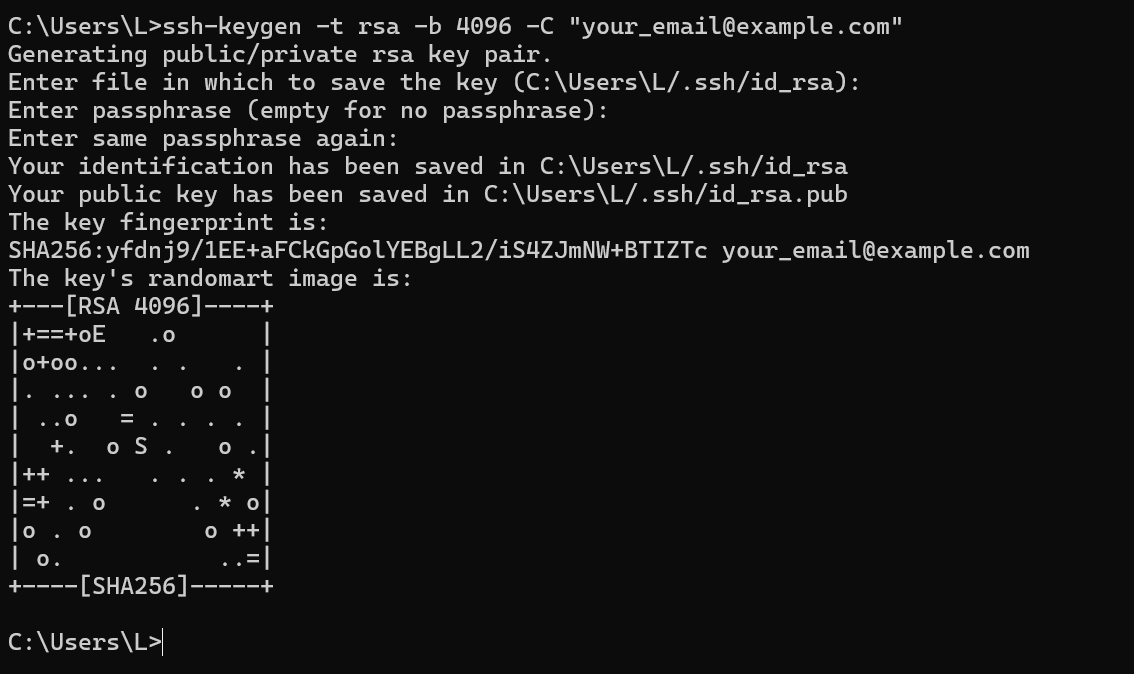
3.1 生成密钥对(注意修改你的邮箱)
输入的邮箱用于区分该key所有者(所以其实也可以不是邮箱,不过这是一个联系方式)
ssh-keygen -t rsa -b 4096 -C "your_email@example.com"
3.2 添加公钥到服务器
客户端是Linux系统
如果你使用的系统是linux,可以直接使用以下代码复制公钥过去
ssh-copy-id -i ~/.ssh/id_rsa.pub user@server_ip
客户端是Windows系统
Windows不支持此功能,需要手动添加公钥。
- 复制生成的公钥,默认路径: C://User/
your_username/.ssh/id_rsa.pub - 粘贴到authorized_keys
sudo nano .ssh/authorized_keys
Ctrl+S+Ctrl+X保存退出
4. Vscode 配置
4.1安装必要扩展
- Remote Development扩展包
- Remote - SSH扩展
4.2 ### 配置文件修改
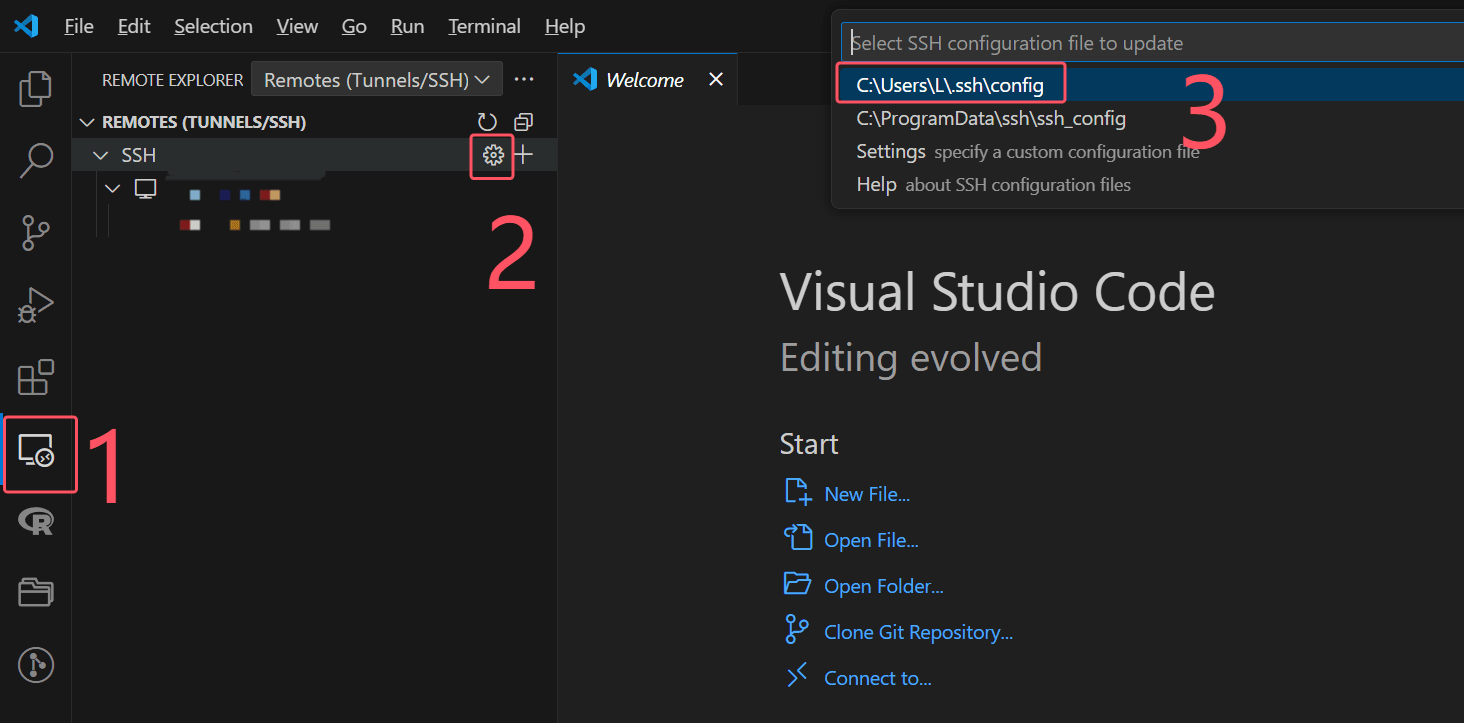
- 在左侧找到Remote Explorer🖥️
- 点击REMOTES下方SSH右边的齿轮⚙️
- 点击修改第一个配置
- 在目标机器上添加,根据你的配置
IdentityFile就是公钥的文件位置
Host MyRemoteServer
    HostName 【服务器地址 e.g. 192.168.1.100】
    User 【登录服务器用的user】
    IdentityFile 【公钥地址 e.g. C:/User/{your_username_windows}/.ssh/id_rsa】
- 修改完成之后
F1输入Reload回车重启VScode - 找到Remote Explorer,连接刚刚修改过的服务器配置
- 此时连接就能实现免密登录了
License:
CC BY 4.0